



越来越多用户开始用网页版 TikTok 刷视频、上传内容和管理账号。相比手机 App,很多创作者、品牌方和社媒运营人员尤其偏爱网页版,因为它提供了更灵活的操作空间,更适合多账号工作流。
如果您曾搜索过“TikTok 网页版怎么登录”或“TikTok 浏览器登录”,这篇指南正适合您。这里将一步步介绍 TikTok 网页版登录方法,以及如何减少频繁退出登录或触发登录验证等常见问题。
不过,要充分发挥网页版的功能,关键是使用正确且安全的登录方式。本文将带您了解如何登录网页版 TikTok、哪些场景下比 App 更方便,以及如何更规范地管理多个 TikTok 账号,减少登录受限或账号审核带来的困扰。
为什么使用网页版TikTok ?
网页版 TikTok 提供了许多容易被忽略的实用功能。越来越多专业用户选择在浏览器中使用 TikTok,主要因为:
可以直接从电脑上传视频;
更大的屏幕便于编辑文案和查看数据分析;
通过独立账号环境,更方便地切换不同账号;
无需在多个 App 之间频繁切换;
适合代理商、远程助理和内容运营人员。
用过网页版 TikTok 后,您再也不用重度依赖手机操作,在获得完整使用体验的同时,拥有更多管理自由度。
如何登录网页版TikTok?手把手教会
无论您是内容创作者、品牌运营人员还是普通用户,只要了解基本流程,TikTok 网页版登录并不复杂。
第一步:打开 TikTok 网页版登录页面
首先,打开您常用的浏览器。Google Chrome、Mozilla Firefox、Microsoft Edge 和 Safari 都可以正常使用。
在地址栏输入 https://www.tiktok.com,然后按下回车键。
这是网页版 TikTok 的官方网站。即使尚未登录,您也可以直接浏览热门视频和创作者内容。页面通常会显示内容流预览、热门话题标签和顶部导航菜单。
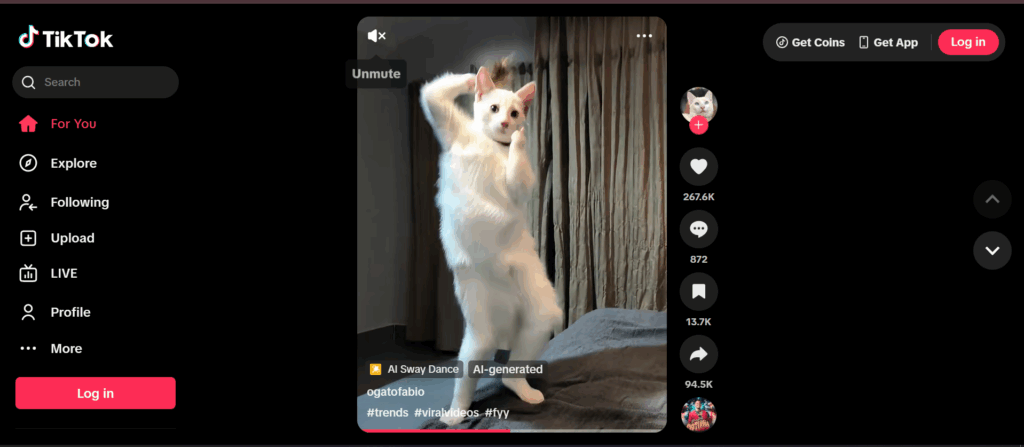
在继续登录前,请先确认:
未使用无痕浏览模式,因为该模式可能限制 Cookie 的存储;
网络连接稳定;
浏览器未针对 TikTok 启用弹窗拦截功能。
这些小调整有助于提前避免 TikTok 网页版登录时的常见问题。
第二步:点击“登录”按钮
在页面右上角,您会看到“登录”按钮。点击后会弹出登录窗口,您可以选择适合自己的登录方式。
该界面延续了 TikTok 移动端的登录逻辑,同时针对桌面浏览器进行了适配,操作更流畅。
登录弹窗会为不同方式设置对应选项,您可以根据需要在邮箱、手机号和第三方账号登录之间切换。
许多搜索“TikTok 浏览器登录”方法的用户,想找的正是这一登录入口。
第三步:选择登录方式
网页版 TikTok 提供多种安全的登录方式。请根据注册账号时使用的方式,选择以下其中一种:

方式一:扫码登录
打开手机端 TikTok App;
进入个人主页 > 设置 > 扫一扫;
扫描网页版显示的二维码;
在手机上确认登录。
这是较快捷、安全的登录方式之一,尤其适合在个人电脑上使用 TikTok 网页版时选择。
方式二:使用手机号、邮箱或用户名登录
点击“使用手机号/邮箱/用户名”选项;
输入注册时使用的手机号、邮箱地址或用户名;
输入密码后,点击“登录”。
如果您通过邮箱或手机号注册 TikTok,通常可使用这种方式登录。请务必输入与账号绑定的准确邮箱或手机号,避免因信息不一致而出现登录错误。
方式三:使用第三方账号登录
如果您的 TikTok 账号曾绑定其它服务,可选择以下方式登录:
Google
Facebook
Apple
Instagram
Twitter
点击您注册 TikTok 时使用的平台图标,随后会出现新的窗口,要求您登录对应的第三方账号。验证完成后,TikTok 会自动跳转回当前浏览器会话。
提示: 建议同一账号长期使用相对一致的登录方式。频繁在不同登录方式之间切换,可能触发额外的安全验证。
第四步:完成双重验证或验证码验证
TikTok 会使用双重验证(2FA)和验证码验证(CAPTCHA)等机制保护账号安全。您可能遇到以下情况:
首次在新设备或新地点登录时,TikTok 会向绑定的邮箱或手机号发送验证码;
系统可能要求完成简单的验证码验证,以确认当前操作并非自动化请求。
首次使用 TikTok 网页版,或清除 Cookie 后重新登录时,出现这些步骤都很常见。
为了让登录过程更顺畅,建议您:
确保可以正常访问绑定的邮箱或手机号;
验证过程中不要刷新页面;
若 30 秒内未收到验证码,可检查垃圾邮件箱;
如多次登录失败,可稍等几分钟后再尝试。
第五步:进入 TikTok 网页版控制台
完成登录后,您会进入已根据账号偏好个性化展示的 TikTok 内容流(TikTok feed),也就正式进入了 TikTok 网页版界面。
您可以像使用 App 一样浏览和互动,同时享受桌面端的操作便利。登录后,您通常可以:
通过“上传”按钮从电脑发布新视频;
编辑个人资料、简介和头像;
点赞、评论和分享视频;
使用创作者工具;
查看数据分析、粉丝数据和内容表现;
根据账号状态安排定时发布。
对习惯在大屏幕上工作、需要使用键盘快捷操作进行内容管理的专业用户来说,TikTok 网页版控制台正变得越来越实用。
如何在 TikTok 网页版上传视频?
想要上传 TikTok 视频,不必局限于手机。网页版 TikTok 支持用户直接从电脑发布内容,尤其适合使用 Adobe Premiere、Final Cut Pro 或 CapCut 桌面版剪辑视频的创作者,无需反复在电脑与手机之间传输文件。
很多用户登录网页版 TikTok ,正是为了使用桌面端的发布功能。登录后,您可以使用更完整的内容发布工具,更高效地完成视频上传和编辑。
第一步:登录 TikTok 网页版
打开 https://www.tiktok.com,点击“登录”,再选择您常用的登录方式,例如扫码、邮箱、手机号或第三方账号登录。
第二步:点击“上传”按钮
登录后,查看 TikTok 首页右上角,您会看到带有云朵图标的“上传”按钮。点击后即可进入视频上传页面。
这会打开 TikTok 桌面端上传工具。您可以像在移动端一样发布内容,同时获得更大的操作空间和更精细的编辑控制。
第三步:选择视频文件
在上传页面中,点击“选择文件”,或直接将电脑中的视频拖放至上传框。
TikTok 网页版通常支持以下视频规格:
文件格式:
.mp4或.mov视频时长: 多数账号为 3 秒至 10 分钟
文件大小: 最大 2GB,具体可能因账号而异
平台会自动处理视频,并在上传过程中显示预览画面。
第四步:补充视频信息
接下来,您可以完善视频发布信息:
文案: 描述视频内容,或用一句话吸引用户点击;最多可输入 2,200 个字符。
话题标签: 添加相关或热门标签,提升内容被发现的机会。
提及: 使用
@用户名提及合作伙伴或其它账号。封面: 从视频中选择封面帧;部分账号也可上传自定义封面。
隐私设置: 选择公开视频、仅好友可见或仅自己可见。
评论和合拍设置: 选择是否允许评论、合拍、拼接和下载。
定时发布(可选): 若已开通 TikTok Business Account 或创作者工具,可选择“定时发布”,设置未来的自动发布时间。
不少用户使用网页版 TikTok ,正是为了利用定时发布功能,更有计划地安排内容节奏。
第五步:发布或定时发布
填写完成后:
点击“发布”,立即发布视频;
如需定时发布,选择未来日期和时间,再点击“定时发布”。
系统会显示通知,确认视频已发布,或已进入待发布队列。您可随时前往个人主页,并在创作者工具的内容管理/视频列表中查看已发布或已定时的视频。
为什么用网页版TikTok 上传视频?
创作者和品牌选择通过 TikTok 网页版上传视频,通常是因为它能简化内容工作流:
无需将大型视频文件从剪辑软件传输到手机;
更方便复制粘贴长文案或话题标签组;
定时发布操作更精准;
键盘和鼠标操作有助于更快填写内容信息;
可同时打开表格、内容排期表或互动数据记录工具。
如果您需要规律发布内容,通过浏览器上传 TikTok 视频,通常比只用手机完成所有操作更高效。
TikTok 网页版登录问题排查
如果您在 TikTok 网页版登录时遇到问题,可参考以下方法:
问题1:二维码无法扫描
确保手机摄像头可正常使用,TikTok App 已更新至最新版本;
刷新网页上的二维码后重试。
问题2:无法通过邮箱或用户名登录
再次检查登录信息是否准确;
清除浏览器 Cookie 和缓存;
尝试更换浏览器登录。
问题3:反复要求登录或验证失败
这类情况有时发生在同一浏览器中频繁登录不同账号时。对于需要管理多个账号的用户,可使用支持独立账号环境的多账号管理平台,让每个登录会话保持清晰分隔。
问题4:频繁自动退出登录
检查浏览器是否允许保存 Cookie;
避免在多个标签页或账号之间混用同一会话。
可以在网页版登录多个 TikTok 账号吗?
可以,但需要注意账号环境的管理方式。TikTok 会参考 Cookie、IP 地址、浏览器设置及登录行为等信号评估账号安全。如果在同一个浏览器会话中随意切换不同账号,可能更容易触发验证、临时限制或会话失效。
这对社媒运营人员、代理商和远程助理尤其重要。若您需要为多个客户管理 TikTok,或同时运营不同品牌账号,应在保证符合 TikTok 平台规则的前提下,建立清晰、独立的账号管理流程。
为什么 TikTok 对网页版多账号登录要求比较严格?
TikTok 持续加强对垃圾信息、自动化滥用和异常活动的防范,因此会关注同一环境中的以下信号:
设备或浏览器指纹;
IP 地址;
Cookie、会话和本地存储数据;
登录流程与使用行为。
若平台发现多个账号长期共用同一环境,可能要求:
每次登录都完成双重验证;
暂时限制登录;
反复进行账号验证;
会话提前失效;
少数情况下,触发更严格的账号审核。
因此,搜索“TikTok 网页版多账号登录”“浏览器安全登录 TikTok”或“如何在网页版切换 TikTok 账号”的用户,真正需要解决的问题通常是:如何在不混用账号数据的前提下,更高效、合规地管理多个账号。
如何在网页端更规范地管理多个 TikTok 账号?
1. 使用不同的浏览器用户资料
Chrome、Brave 和 Edge 等现代浏览器支持创建多个用户资料。每个用户资料都会保存独立的 Cookie、扩展程序和本地存储数据,因此适合区分不同账号的日常使用环境。
为每个 TikTok 账号创建新的浏览器用户资料;
使用清晰的名称和头像,方便识别;
每个资料只登录一个 TikTok 账号。
2. 使用隐私浏览或无痕窗口(存在局限)
这种方式适用于临时访问,但不适合日常账号管理。无痕模式会在会话结束后清除 Cookie,导致您每次都需要重新登录和验证。
同时,它并不会自动解决 IP 或设备环境的一致性问题,因此不能作为长期管理多个账号的完整方案。
3. 在切换登录前清除 Cookie 和缓存
如果确实需要在同一个浏览器窗口中使用不同账号,请先:
退出当前 TikTok 账号;
清除 Cookie 和缓存数据;
重启浏览器后,再登录另一个账号。
但对于每天需要管理多个客户账号的运营人员来说,这种方式较为繁琐,实际效率有限。
4. 使用面向多账号管理的平台
若需要管理两三个以上的 TikTok 账号,更适合使用支持独立会话的多账号管理平台。
例如,Multilogin 可创建彼此独立的浏览器环境,每个环境分别保存自己的:
Cookie 存储;
环境配置;
全局IP设置;
用户代理和系统身份信息。
这样,您可以同时登录多个 TikTok 账号,减少 Cookie、缓存和账号数据交叉混用的情况。您还可以为不同环境命名,例如 @brandone、@clientxyz 或 @personal,一键切换,方便日常管理。
TikTok 网页版多账号管理建议
为每个账号配置独立的全局IP,保持网络环境清晰;
仅使用符合 TikTok 服务条款的自动化工具;
避免让多个账号共用相同的邮箱或手机号;
同一账号尽量保持一致的登录方式,例如不要频繁在邮箱登录和扫码登录之间切换;
为账号环境建立命名和记录规则,避免团队成员误操作。
对于管理创作者合作项目、测试不同内容方向,或运营不同地区账号的团队而言,清晰的账号环境管理十分重要。
哪些人适合使用这套方案?
为多个客户运营 TikTok 的代理商;
管理不同地区或不同语言 TikTok 账号的品牌;
拥有备用号、合作账号或垂直领域账号的创作者;
从事 UGC 内容制作或内容分发的自由职业者;
需要共用设备、但希望区分账号环境的小型团队。