• 网站
  • 服务器状态
  • API 文档
  • 博客
Telegram Icon 社区
登录 试用仅需 $1.99
  • 网站
  • 服务器状态
  • API 文档
  • 博客
  • 社区
登录 试用仅需 €1.99

配置管理与操作

了解如何在 Multilogin 中管理、创建、克隆、导出和自动化配置文件,使用快捷操作、存储选项和高级设置。

search icon

联系我们

如果您还有疑问,或希望直接从客服人员获得帮助,请提交请求。
我们会尽快回复您。

请填写下面的联系表格,我们会尽快回复您。

  • 账户设置与导航
  • Agent 与启动器连接
  • Cookie 与会话控制
  • 配置行为与身份
  • 配置管理与操作
  • 配置文件组织与排序
  • 配置文件效率工具
  • 首页
  • breadcrumb separator bar
  • Multilogin X
  • breadcrumb separator bar
  • 主要功能
  • breadcrumb separator bar
  • 配置管理与操作
  • breadcrumb separator bar
  • 如何在Multilogin X中安装浏览器扩展程序

如何在Multilogin X中安装浏览器扩展程序

作者 Chloe P ( 更新于 2025年 十一月 4日 )

更新于 2025年 十一月 4日

浏览器扩展程序的用途

使用浏览器扩展程序,您可以像在常规浏览器中一样将它们安装到您的配置文件中。无论是公共扩展程序(例如广告拦截器或密码管理器),还是您的团队内部开发的扩展程序,您都可以在任何配置文件中运行它们。

为什么浏览器扩展程序很有用

  • 使用您最喜欢的工具:添加Chrome或Firefox扩展程序可以提升您的工作效率
  • 自定义工作流程:为专门任务加载私人或团队构建的扩展

如何使用浏览器扩展程序

想了解如何通过API安装扩展?请查看指南如何使用Postman安装浏览器扩展。


扩展管理器方法

谁可以使用此功能?

  • 👨‍💻 帐户所有者、 经理
  • 💰 适用于所有订阅方案
 
  1. 点击 Multilogin X 界面左侧菜单中的“扩展”
  2. 点击“添加”以开始安装过程
  3. 选择本地或云存储
  4. 输入扩展的 URL:
    1. 对于 Chrome/Mimic 扩展,输入来自 Chrome Web Store 的 URL
    2. 对于 Firefox/Stealthfox 扩展,输入来自 Firefox Add-ons 的 URL
  5. 输入 URL 后,点击“添加”以安装扩展


网页界面方法

此方法与在常规浏览器中安装扩展程序相同。

  1. 启动您的浏览器配置文件
  2. 如果您使用Mimic ,请访问Chrome网上应用店;如果您使用Stealthfox ,请访问Firefox 浏览器附加组件页面
  3. 选择一个扩展程序并点击“添加到Chrome ”或“添加到 Firefox”
  4. 您将在浏览器配置文件窗口的右上角看到已安装的扩展程序
Chrome网上应用店
Firefox 浏览器附加组件


文件夹方法

Mimic

放置在mimic文件夹中的扩展可用于所有Mimic配置文件:新的和旧的、常规的和快速的。


准备文件(方法 1)

  1. 访问Chrome网上应用店并安装您选择的扩展程序
  2. 前往chrome://version/并检查“配置文件路径”,例如:
    /Users/username/mlx/profiles/46f57e7c-b80a-371e-9a1e-568cb2830359/391670f2-9c19-4279-9a3b-5a9fcc1f1793/065a29da-a68a-4c56-bf33-3d5019abfe60/Default
  3. 在文件资源管理器中打开此路径并转到Extensions文件夹,您将在其中看到一个名为extension ID的文件夹
  4. 打开后,您将看到一个以extension version命名的文件夹——这是您接下来需要的文件夹(请参阅“使用文件”)
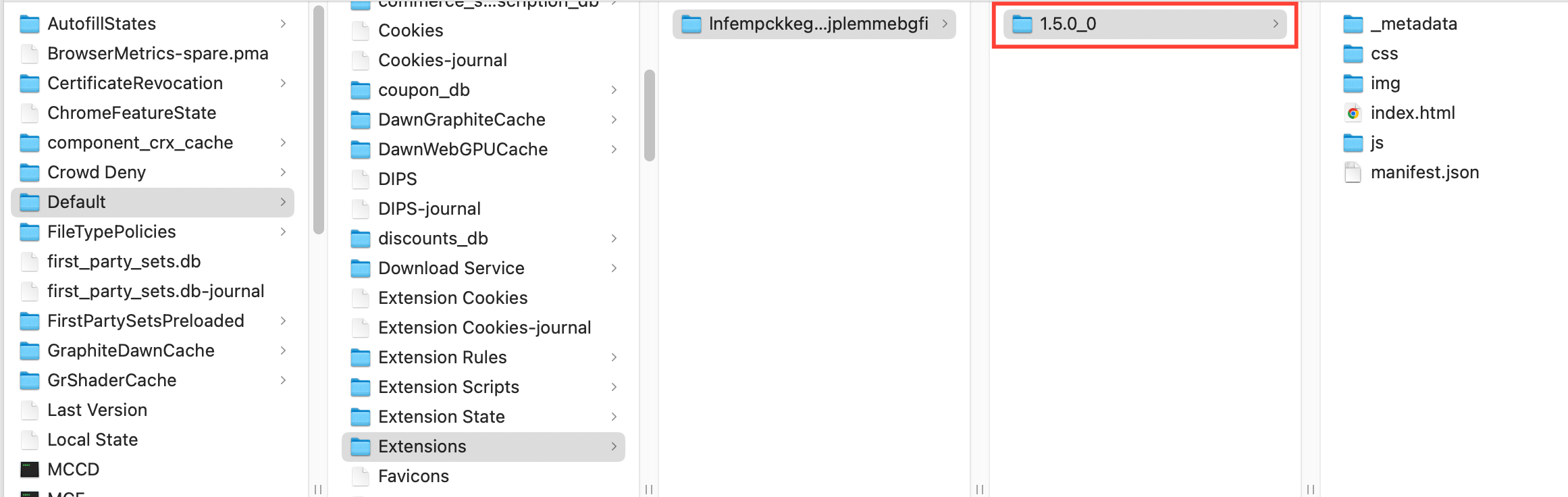
准备文件(方法 2)

  1. 访问Chrome网上应用店
  2. 选择一个扩展并从地址栏中复制其ID :
    https://chromewebstore.google.com/detail/extension-name/ extension-id
  3. 将ID粘贴到CRXViewer并选择“下载为 ZIP”
  4. 将 ZIP 文件解压到新文件夹中

请注意, .crx文件无法单独运行。您需要一个包含扩展程序文件的文件夹,其中包括manifest.json 。每个扩展程序都必须有一个单独的文件夹。

使用文件

  1. 转到文件系统中的mlx文件夹:
    1. Windows : C:\Users\%username%\mlx
    2. macOS : /Users/%username%/mlx
    3. Linux : /home/%username%/mlx
  2. 创建一个名为custom_extensions的新文件夹,并在其中创建一个mimic文件夹
  3. 将上面第 4 步中的扩展文件夹放入mimic文件夹中

视频教程

Your browser does not support HTML5 video.


Stealthfox

放置在stealthfox文件夹中的扩展仅在新的Stealthfox配置文件(常规和快速)中可用。


准备文件

  1. 访问Firefox 浏览器附加组件页面
  2. 选择您的扩展程序并右键单击“添加到 Firefox”按钮,然后选择“将链接另存为”
  3. .xpi文件将下载到您的计算机

使用文件

  1. 转到文件系统中的mlx文件夹:
    1. Windows : C:\Users\%username%\mlx
    2. macOS : /Users/%username%/mlx
    3. Linux : /home/%username%/mlx
  2. 创建一个名为custom_extensions的新文件夹,并在其中创建一个stealthfox文件夹
  3. 将上面第 3 步中的.xpi文件放入stealthfox文件夹中

视频教程

Your browser does not support HTML5 video.


如何为配置文件分配扩展

  • Stealthfox配置文件仅显示Firefox扩展
  • Mimic配置文件仅显示Chrome扩展
 

您可以为特定的配置文件分配扩展,以便获得更个性化的体验。以下是几种方法。

通过扩展菜单

  1. 点击左侧菜单中的“扩展”
  2. 选择您想分配的扩展
  3. 点击顶部菜单中的“管理分配的配置文件”
  4. 选择您想添加扩展的配置文件
  5. 点击“确认”完成分配


通过右键菜单

  1. 在配置文件列表中右键单击某个配置文件(或多个配置文件)
  2. 从右键菜单中选择“扩展”
  3. 选择您想添加到选定配置文件的扩展


通过配置文件设置

  1. 导航到配置文件设置页面的“额外”部分
  2. 选择你想添加到配置文件的扩展
  3. 创建或更新配置文件以保存更改


专业提示

  • 安装Grammarly、LastPass或广告拦截器等工具,让工作更轻松
  • 通过将自动化脚本或Cookie管理器添加为扩展来测试它们
  • 如果发生更改,请重新上传自定义扩展程序,使其保持更新

常见问题解答

我可以安装多个扩展程序吗?

是的——只要确保它们不会相互冲突即可。

我关闭配置文件后扩展程序还会保留吗?

是的,扩展程序会一直保存在该配置文件中,直到您将其删除。

扩展程序是否在配置文件之间共享?

不会——每个配置文件都有自己的一套扩展程序。这对于保持不同配置文件的独立性非常有帮助。

这篇文章对您有帮助吗?

对本文提供反馈

在本文中

  • 浏览器扩展程序的用途
  • 为什么浏览器扩展程序很有用
  • 如何使用浏览器扩展程序
  • 如何为配置文件分配扩展
  • 专业提示
  • 常见问题解答
  • 我可以安装多个扩展程序吗?
  • 我关闭配置文件后扩展程序还会保留吗?
  • 扩展程序是否在配置文件之间共享?

Multilogin 社区

保持消息灵通,分享你的想法,并与他人互动!

Telegram Icon 加入我们的 Telegram 群组

阅读更多相关内容

Blog Post Img

10 Best Datacenter Proxies for Web Scraping (2025 Edition)

Apr 2, 2025 5 min read
Google SERP Img

What is a Google SERP Proxy and Why Should You Care?

Apr 1, 2025 6 min read
UK Proxy Img

What Are Dedicated UK Proxies? Everything You Need to Know

Apr 1, 2025 6 min read
Related Article Title Icon

相关文章

  • 如何在Multilogin X中创建并启动您的第一个配置文件
  • 如何在Multilogin X中启动和停止配置文件
  • 如何使用Multilogin X中的右键菜单
  • 如何在Multilogin X中像常规一样保存快速配置文件
  • 如何在Multilogin X中使用云和本地配置文件存储
  • 如何在Multilogin X中使用快速配置文件

防检测平台

  • 防检测浏览器
  • 居民全局IP
  • 移动防检测浏览器
  • 多账户管理t
  • 无头浏览器
  • 网络自动化
  • AI快捷操作自动化

资源

  • 知识库
  • API文档
  • 博客
  • 服务器状态
  • 更新日志

比较

  • Multilogin vs. Gologin
  • Multilogin vs. Adspower
  • Multilogin vs. Dolphin Anty
  • Multilogin vs. Incognition
  • Multilogin vs. Octo Browser
  • Multilogin vs. Undetectable
  • Multilogin vs. MoreLogin

联系我们

  • 联系支持
    support@multilogin.org
  • 联系销售团队
  • 推荐计划
  • 价格页面
  • 招贤纳士
  • 招聘信息

© 2025 Multilogin。保留所有权利。

  • 隐私政策
  • 服务条款
  • Cookie政策
Multilogin abstract watermark
  • 防检测平台

    • 防检测浏览器
    • 居民全局IP
    • 移动防检测浏览器
    • 多账户管理t
    • 无头浏览器
    • 网络自动化
    • AI快捷操作自动化
  • 比较

    • Multilogin vs. Gologin
    • Multilogin vs. Adspower
    • Multilogin vs. Dolphin Anty
    • Multilogin vs. Incognition
    • Multilogin vs. Octo Browser
    • Multilogin vs. Undetectable
    • Multilogin vs. MoreLogin
  • 资源

    • 知识库
    • API文档
    • 博客
    • 服务器状态
    • 更新日志
  • 联系我们

    • 联系支持
      support@multilogin.org
    • 联系销售团队
    • 推荐计划
    • 价格页面
    • 招贤纳士
    • 招聘信息
Multilogin abstract watermark
  • 隐私政策
  • 服务条款
  • Cookie政策

© 2025 Multilogin。保留所有权利。

Expand